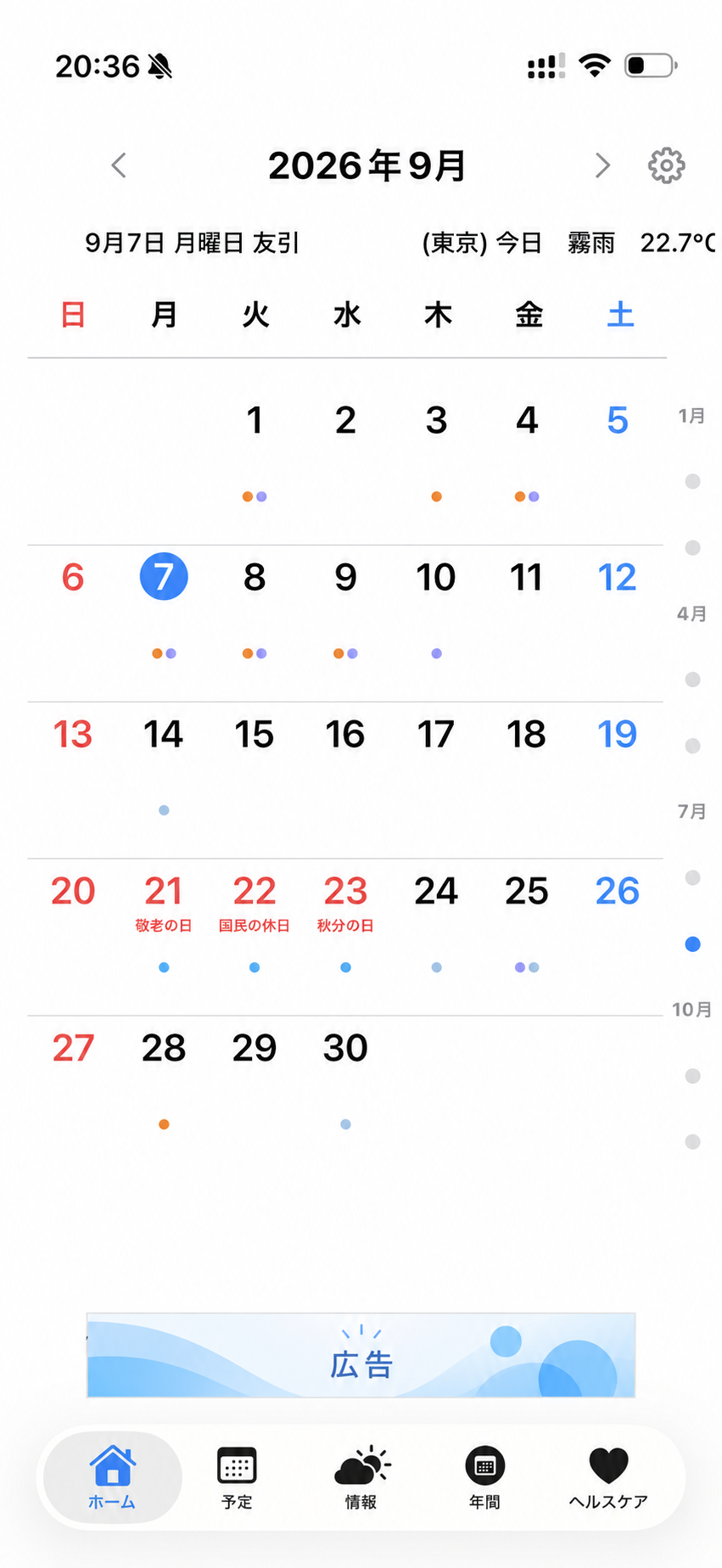
ホーム
月間カレンダーを表示します。天気・今日のニュース・ヘルスケア情報をニューステロップで確認でき、予定のある日はドットで表示されます。
- 日付をタップすると予定画面へ移動
- 左スワイプで翌月、右スワイプで前月へ移動
 CalView Calendar
CALVIEW SUPPORT
設定や表示についてお困りの際は、よくある質問をご確認ください。

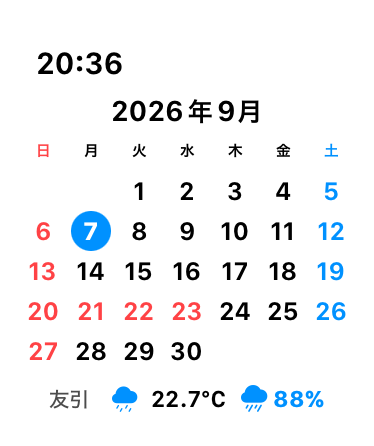
SCREEN GUIDE
iPhoneとApple Watch、それぞれの画面と操作をご案内します。
月間カレンダーを表示します。天気・今日のニュース・ヘルスケア情報をニューステロップで確認でき、予定のある日はドットで表示されます。
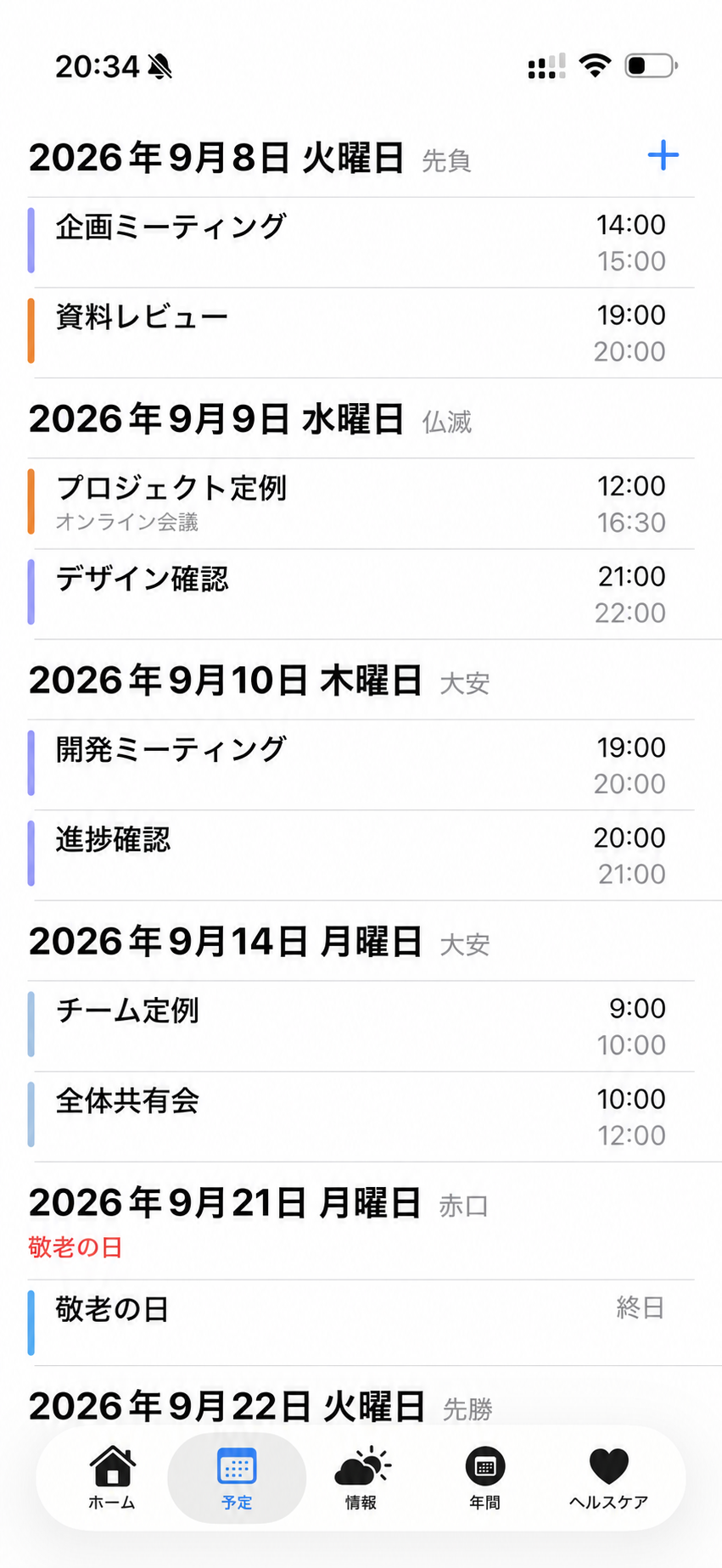
日付ごとの予定を一覧で表示します。
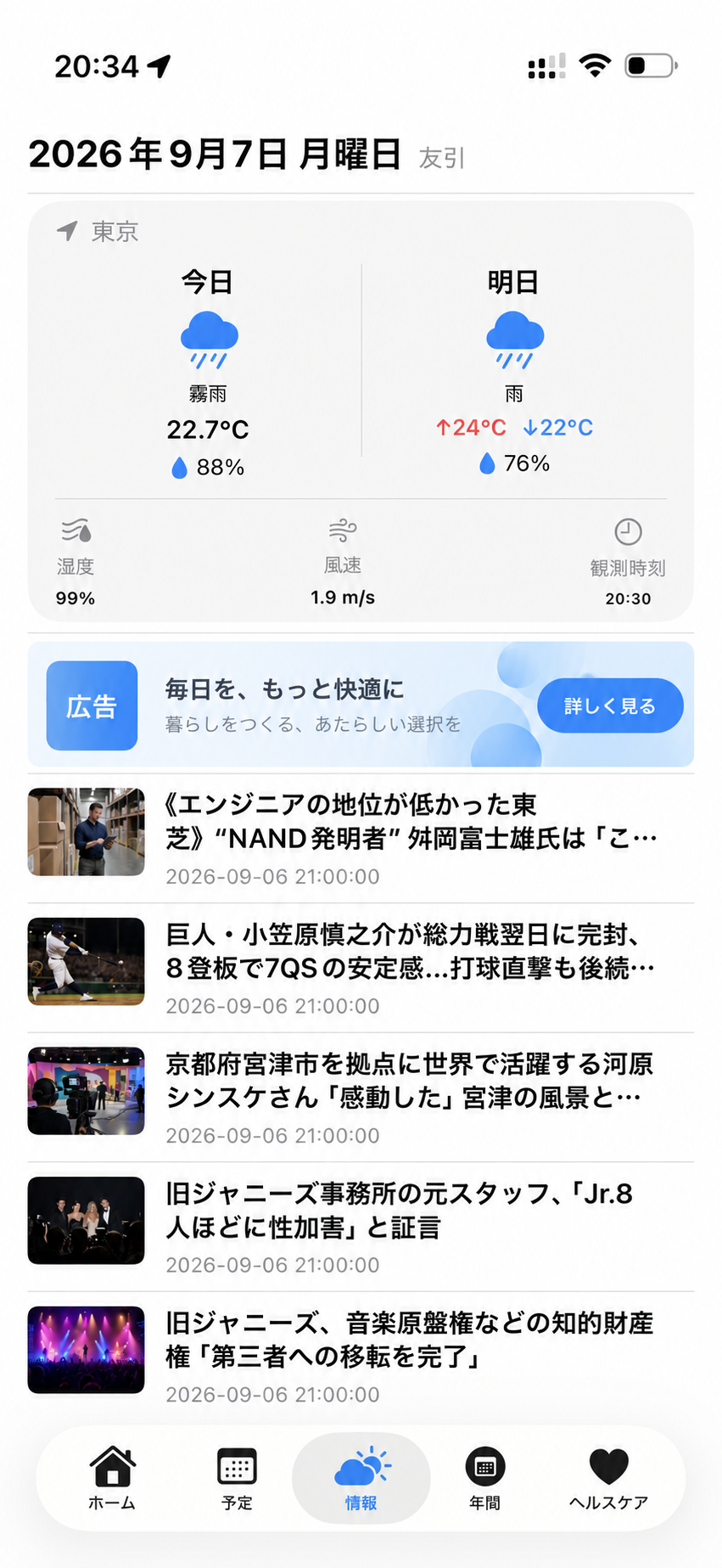
今日の天気と主なニュースを一覧で表示します。
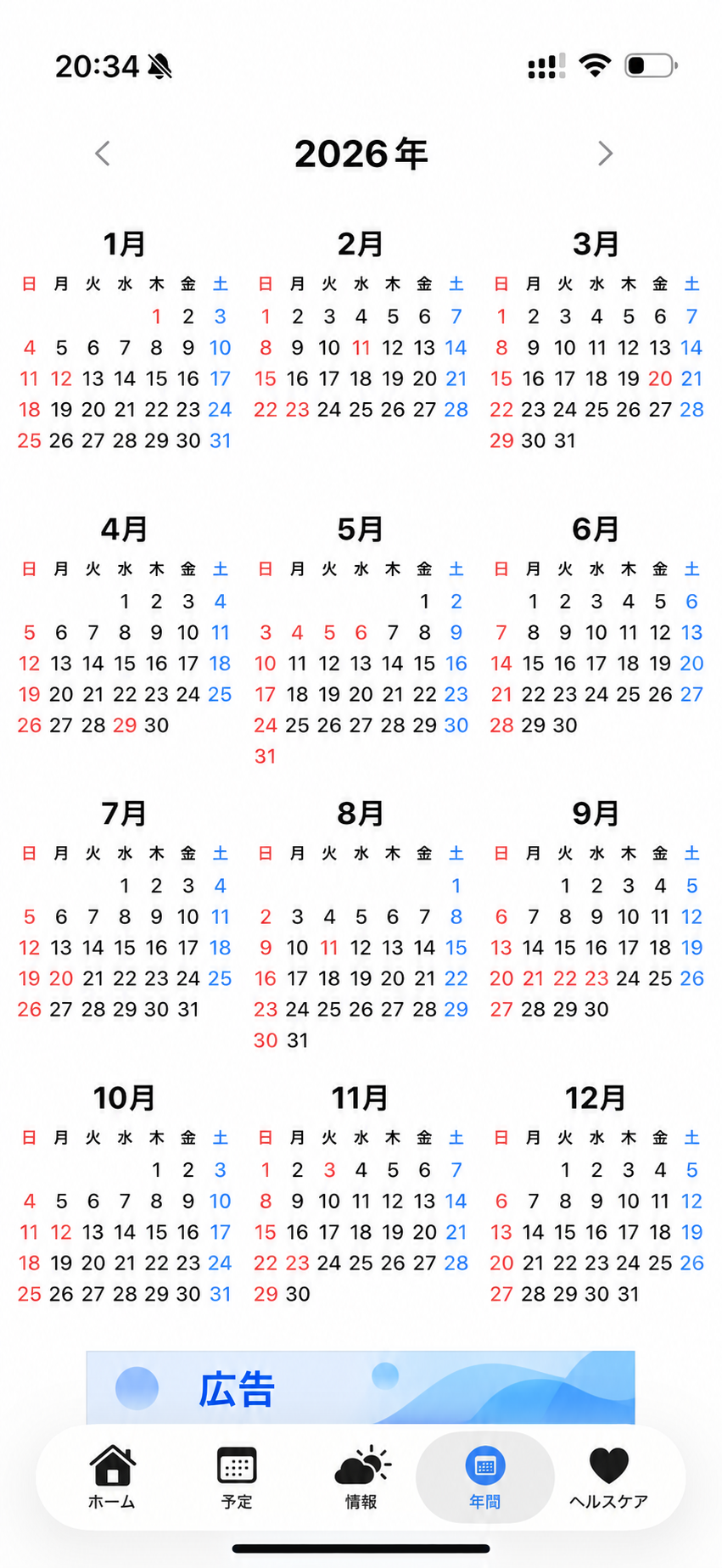
1年分のカレンダーを一覧表示します。
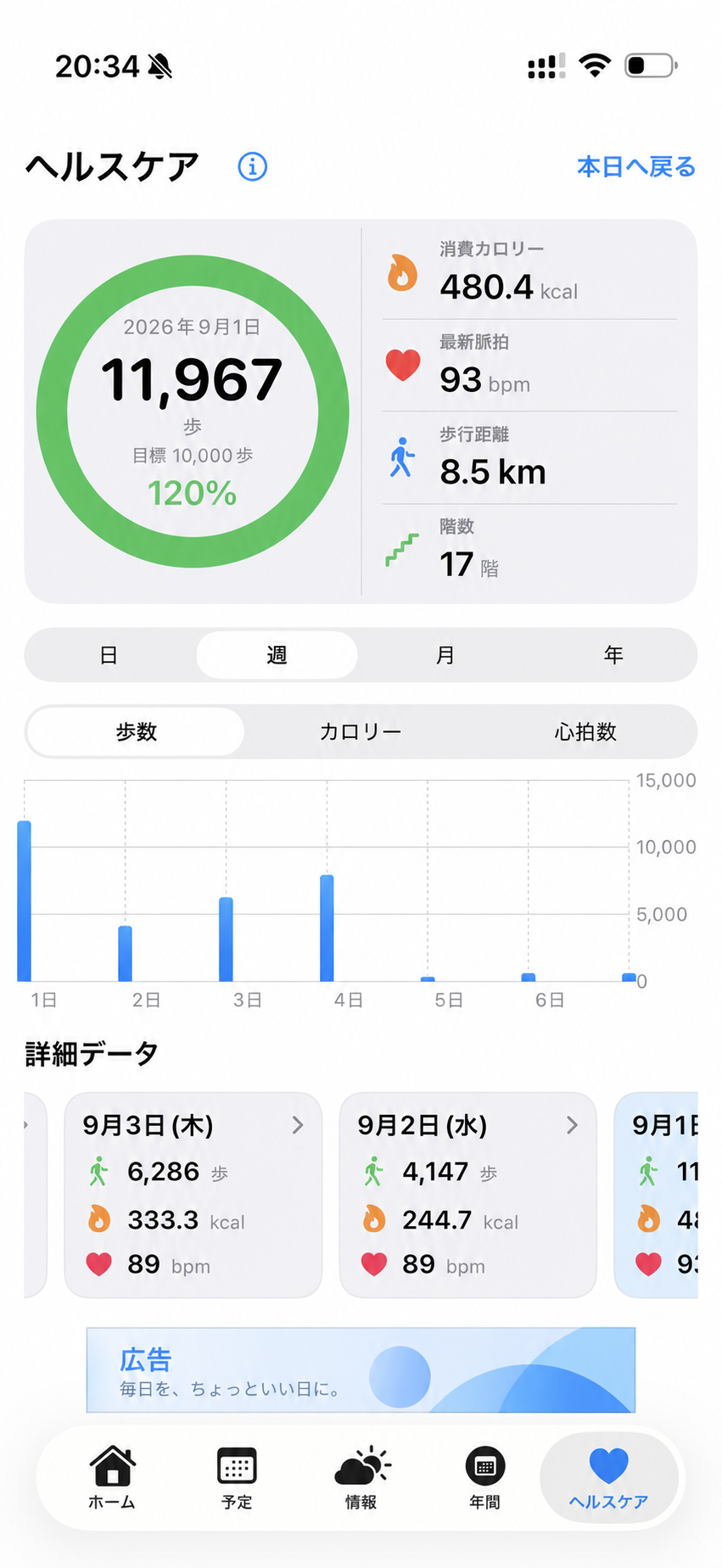
本日の歩数・消費カロリー・歩行距離・脈拍を表示します。脈拍はApple Watchで取得したデータを利用します。
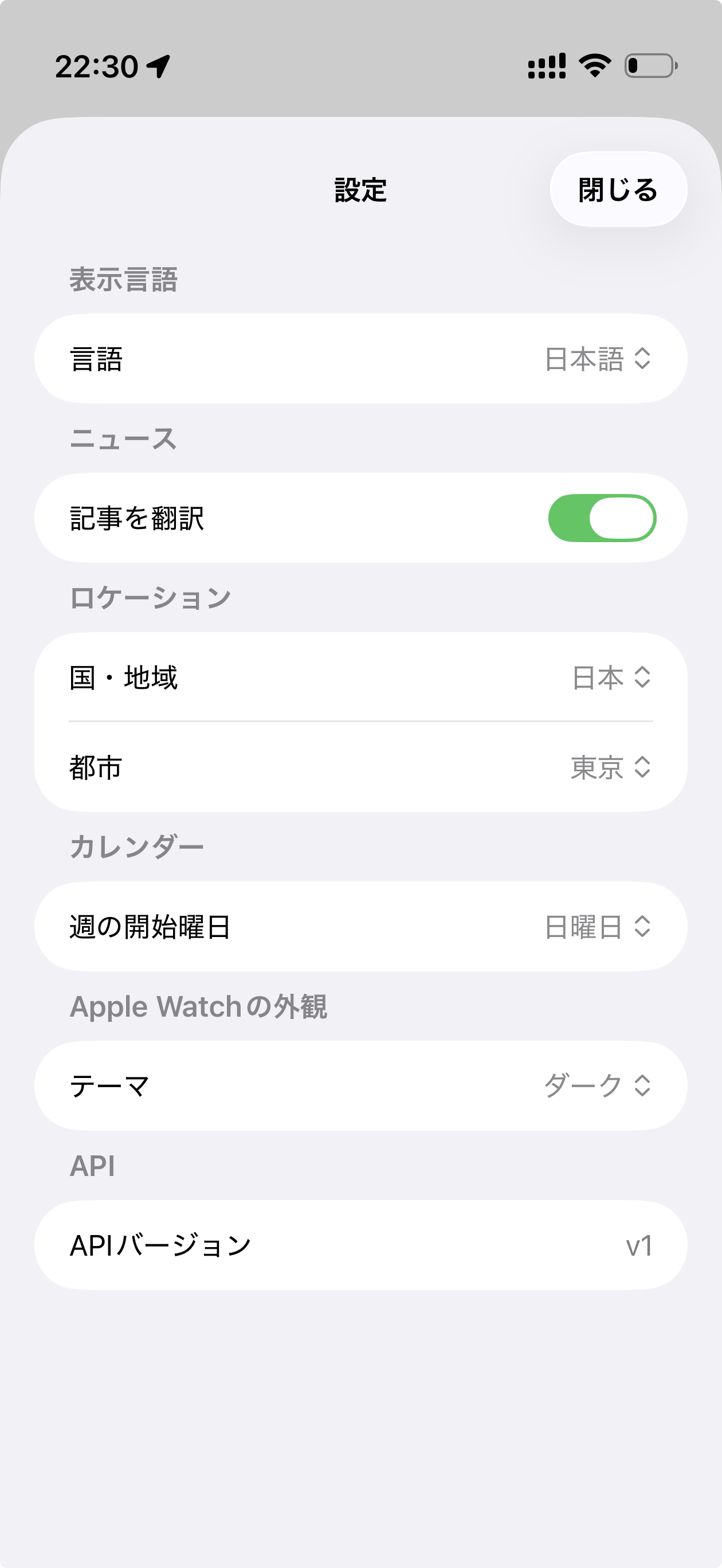
表示内容とApple Watchの外観を、使い方に合わせて設定できます。
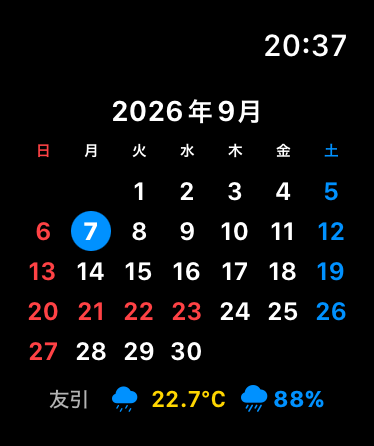
月間カレンダーを表示し、下段に六曜・天気・気温・降水確率を表示します。画面をタップすると予定一覧へ移動します。
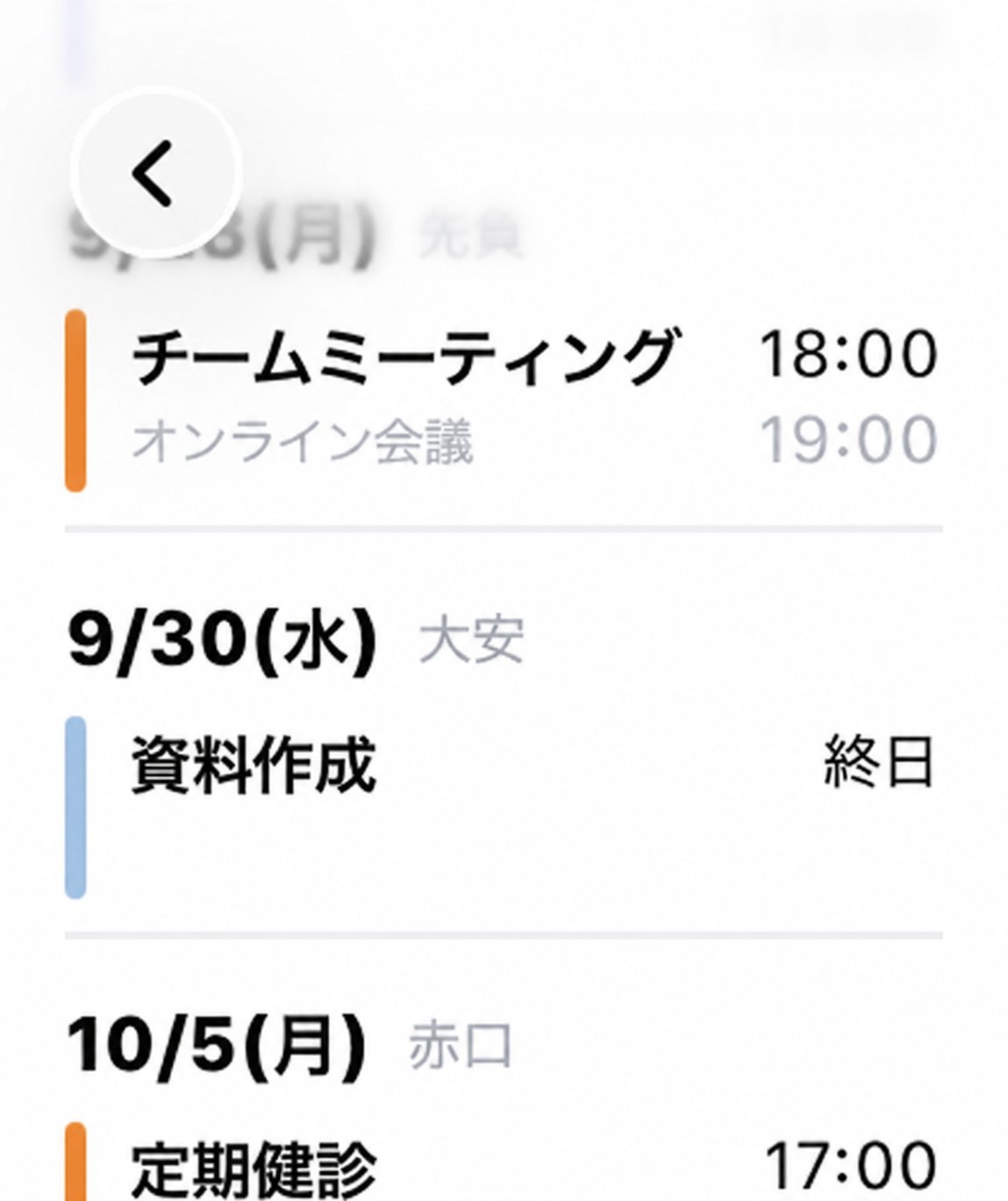
本日以降の予定を日付順に一覧表示します。戻るボタンから月間カレンダーへ戻れます。
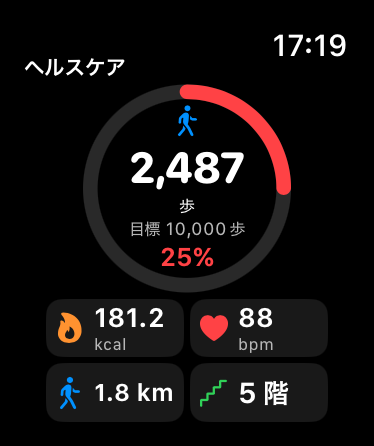
本日の歩数と目標達成率を中心に、消費カロリー、最新の脈拍、歩行距離、上った階数を一画面で確認できます。月間カレンダー画面から上下のスワイプで切り替えられます。
FAQ
iPhoneの「設定」→「プライバシーとセキュリティ」→「カレンダー」から、CalViewのアクセスを許可してください。
その後CalViewを開き、表示対象のカレンダーと地域設定をご確認ください。
iPhoneとApple Watchを近くに置き、BluetoothまたはWi-Fiが有効かご確認ください。まずiPhone側のCalViewを開いた後、Apple Watch側も起動してください。
インターネット接続と、CalView内の地域・言語設定をご確認ください。一時的な通信障害の場合は、少し時間をおいてアプリを開き直してください。
iPhoneの「設定」→「プライバシーとセキュリティ」→「ヘルスケア」から、CalViewに必要な読み取り権限を許可してください。
CalViewの設定画面で、表示言語と地域をご確認ください。一部の表示はiPhone本体の言語・地域設定に連動します。
Apple Accountのパスワード、予定の詳細、健康データなどの機密情報は送信しないでください。